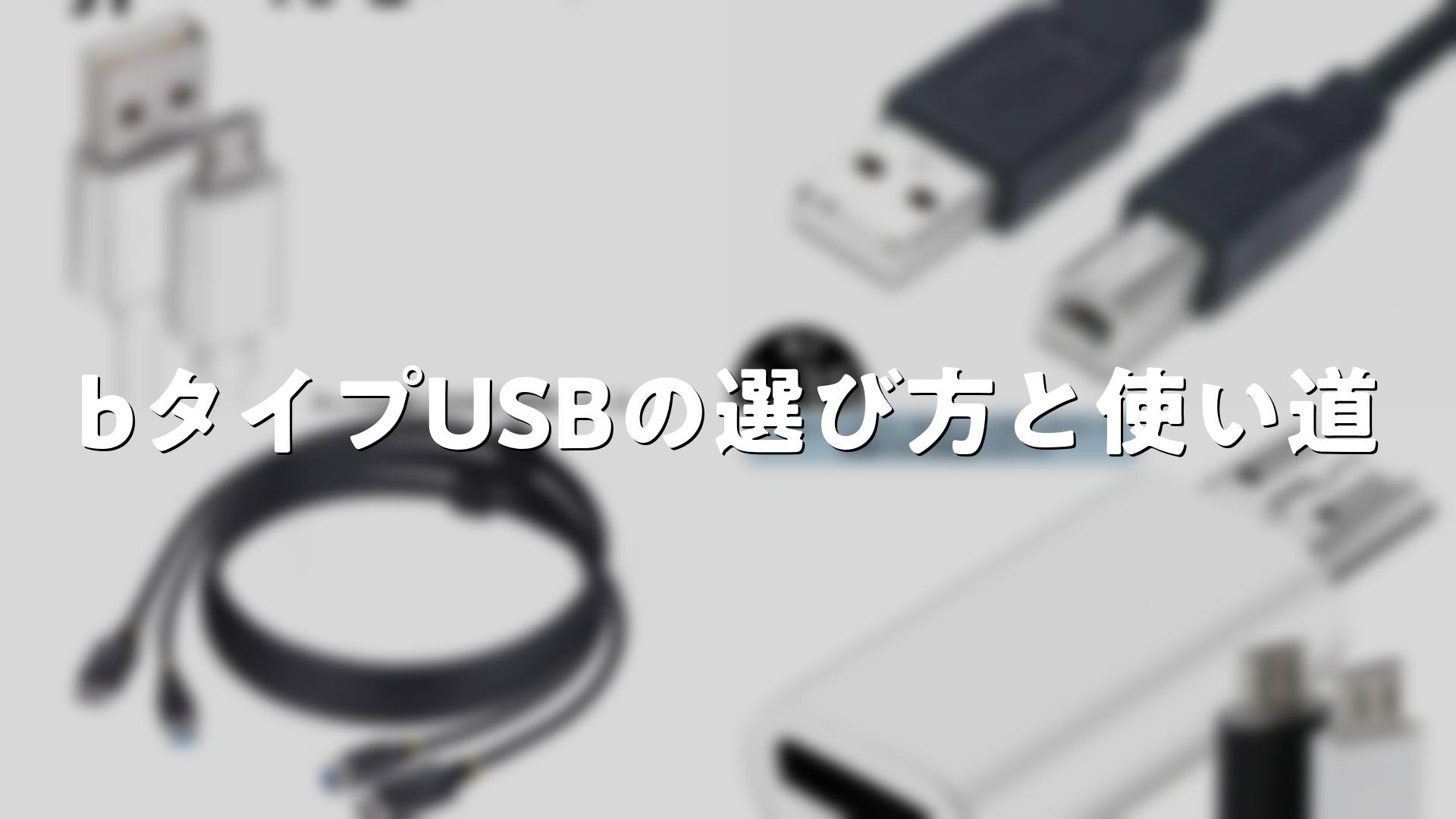
b タイプ usbは、USBコネクタの中でも周辺機器側で使われることが多い形状で、プリンターやスキャナー、複合機、外付け機器などで見かけやすい規格です。形状の見分けがしやすく、機器との接続を整理しやすい点が特長です。[1][2][3][5]
この記事では、b タイプ usbの基本、選び方、よくある用途、そしてAmazonや楽天で探しやすい商品ジャンルを中心に、実用的な視点でまとめます。これからケーブルや変換アダプタを探す人が、迷いにくくなるような内容を意識しています。[1][2][4][7]
b タイプ usbとは何か
USB Type-Bは、USB規格で定義されたコネクタ形状の一つで、主にデバイス側に採用されてきた端子です。パソコン本体側に使われるType-Aとは役割が異なり、接続する機器の区分を分かりやすくするための形状になっています。[1][2][3][6]
一般的には、プリンターやスキャナー、複合機などの据え置き機器で見かけることが多く、パソコンと周辺機器をつなぐ場面で広く使われてきました。USBの初期からある形状のため、長く使われている製品との相性が良いのも特徴です。[1][2][5][6]
USB Type-Bにはいくつかの世代があり、USB 2.0 Type-BとUSB 3.0 Type-Bでは形状が異なります。USB 3.0系では端子上部の形が変わり、見た目で区別しやすくなっています。[2][3][4]
b タイプ usbが使われやすい機器
b タイプ usbは、家庭用から業務用まで幅広い機器に採用されています。とくに、接続したまま据え置きで使うことが多い周辺機器と相性がよいとされています。[1][3][5][6]
- プリンター
- スキャナー
- 複合機
- 外付けHDDケース
- 一部のオーディオ機器
- 業務用の計測機器
これらの機器は、接続先が固定されやすく、誤って抜き差しする機会を減らしたい場面にも向いています。形状の違いによって接続の役割が分かれやすいため、配線を整理したい環境でも選ばれやすいです。[2][3][6][7]
USB Type-Aとの違い
Type-Aはパソコンや充電器などのホスト側で使われることが多く、Type-Bはプリンターなどのデバイス側で使われることが多い、という整理が基本です。[2][3][5][6]
つまり、Type-AとType-Bは「どちらが上位か」という関係ではなく、役割が違うと考えるのが分かりやすいです。同じUSBでも、接続する方向や機器の種類に応じて形状が分かれているため、選ぶときは端子の形を確認することが大切です。[2][3][5]
また、同じ世代のUSBであれば、Type-AかType-Bかによって転送速度が大きく変わるわけではありません。重要なのは、端子の形とUSBの世代の両方を見ることです。[3][4]
商品を選ぶときの見方
Amazonや楽天でタイプ usb関連の商品を探すときは、まず端子の形を確認するのが基本です。見た目が似ていても、USB 2.0用とUSB 3.0用では端子形状が異なる場合があるため、対応機器に合うものを選ぶ必要があります。[2][3][4][7]
次に、ケーブルの長さを確認します。短すぎると置き場所の自由度が下がり、長すぎると配線がまとまりにくくなるため、設置環境に合った長さを選ぶと使いやすくなります。商品ページでは、端子の種類と同時に長さの表記も見ておくと安心です。[4][5][7]
さらに、USB 2.0かUSB 3.xかも確認ポイントです。機器がUSB 2.0対応でも、ケーブルの選び方によっては配線の見た目や取り回しに差が出るため、用途に合わせて選ぶのが実用的です。[2][3][4]
Amazonや楽天で探しやすい商品ジャンル
b タイプ usbを探すときは、単体のケーブルだけでなく、用途に応じていくつかの商品ジャンルを見比べると選びやすくなります。とくにAmazonや楽天では、周辺機器向けの商品がまとめて見つけやすいです。[1][3][5][7]
USB Type-B ケーブル

USB Type-Bケーブルは、もっとも基本的な選択肢です。プリンターやスキャナーをパソコンにつなぐ用途では、まずこのタイプを確認することが多いです。[1][2][5][6]
選ぶ際は、USB 2.0 Type-BかUSB 3.0 Type-Bかを見分けることが大切です。特に3.0系は端子形状が異なるため、見た目だけで判断せず、商品説明の対応規格を確認すると安心です。[2][3][4][7]
また、ケーブルの被覆やコネクタ部分の作りも商品ごとに違いがあります。毎日使う機器なら、取り回しやすさや抜き差しのしやすさも含めて比較すると選びやすくなります。[4][5][7]
USB Type-B to Type-A ケーブル

Type-B to Type-Aケーブルは、パソコンと周辺機器をつなぐ用途で定番です。片側がType-B、もう片側がType-Aになっているため、用途がはっきりしており、対応機器を探しやすいのが魅力です。[2][3][5][6]
このタイプは、家庭のプリンターやスキャナーだけでなく、業務用の据え置き機器でも使いやすい構成です。機器の設置場所が決まっている場合は、長さを合わせて選ぶことで、配線をすっきりまとめやすくなります。[1][3][5][7]
商品によっては、ノイズ対策を意識した設計や、コネクタ部分の耐久性に配慮した作りのものもあります。長く使う予定がある場合は、レビューや仕様を見ながら比較すると選択しやすくなります。[4][7]
USB 3.0 Type-B 対応ケーブル

USB 3.0 Type-B対応ケーブルは、3.0世代の周辺機器で使われることがあり、USB 2.0とは見た目が異なります。端子上部が広がったような形状で、旧来のType-Bと区別しやすいです。[2][3][4]
外付けストレージや速度を意識した周辺機器では、対応規格に合ったケーブルを選ぶことが重要です。商品説明にUSB 3.0、USB 3.2 Gen1などの表記がある場合は、機器側の仕様と合わせて確認すると選びやすくなります。[3][4][7]
見た目が似ていても互換性の扱いが異なることがあるため、購入時はコネクタ形状と世代表記の両方をチェックするのが実用的です。[2][3][4]
USB Type-B 変換アダプタ

変換アダプタは、手持ちのケーブルや周辺機器との組み合わせを広げたいときに便利です。接続したい機器の端子に合わせて、Type-B周りの接続を整えやすくなります。[3][5][7]
ただし、変換アダプタは使う機器や規格によって向き不向きがあるため、対応表記を確認するのが大切です。とくにUSB 3.x系では、単純な形状変換だけでなく、対応世代の確認が必要になります。[3][4][7]
設置環境によっては、ケーブルそのものを買い替えるよりもアダプタで調整したほうが便利な場合があります。配線の自由度を上げたいときの候補として、比較しやすい商品です。[4][7]
USB Type-B 延長ケーブル

延長ケーブルは、機器の置き場所と手元の距離が合わないときに役立ちます。プリンターを棚の奥に置いている場合や、周辺機器を動かしにくい環境では、配線を調整しやすくなります。[5][7]
長さを追加することで、ケーブルの取り回しに余裕が生まれますが、必要以上に長くしないほうが整理しやすいこともあります。購入前に設置場所を測っておくと、より選びやすくなります。[4][5][7]
延長タイプを選ぶ場合も、USBの世代や端子形状の一致が重要です。特に3.0系は端子仕様が異なるため、対応機器に合わせて選ぶと使いやすいです。[2][3][4]
商品ページで確認したいポイント
Amazonや楽天でタイプ usbの関連商品を見るときは、見た目だけで決めず、商品説明の中身を確認するのが基本です。とくに以下の点を押さえると、比較しやすくなります。[2][3][4][7]
- 端子形状が機器に合っているか
- USB 2.0かUSB 3.xか
- ケーブル長が設置環境に合うか
- 片側Type-Aか両端Type-Bか
- 用途がプリンター用、外付け機器用などに合っているか
この確認をしておくと、購入後に「端子が合わなかった」という事態を避けやすくなります。とくにUSBは見た目が似た規格が多いため、商品名だけでなく仕様欄を見る習慣が役立ちます。[2][3][4][7]
据え置き機器で選ばれやすい理由
USB Type-Bは、接続先が固定されやすい据え置き機器と相性が良いです。機器の背面にあることが多く、配線をまとめやすい点も使いやすさにつながっています。[1][2][5][6]
また、USBの規格が広く普及しているため、対応するケーブルや周辺アクセサリを探しやすいのも利点です。長く流通している形状なので、買い替えや追加購入のときも比較しやすい傾向があります。[1][2][5][7]
USB Type-Bは、現在ではType-Cの普及とともに見かける機会が変化していますが、既存機器との接続では引き続き活躍しています。既に使っている機器がType-Bなら、無理に変えるのではなく、対応するケーブルを選ぶ発想が実用的です。[1][3][5]
はじめて買う人向けの選び方
はじめてタイプ usb関連商品を買う場合は、まず機器の背面や取扱説明の端子名を確認します。そこにUSB Type-B、USB-B、Standard-Bなどの表記があれば、その表記に合う商品を探すと選びやすいです。[2][3][4][7]
次に、接続相手がパソコンなのか、別の周辺機器なのかを整理します。一般的なプリンター接続ならType-B to Type-Aが候補になりやすく、同じ機器同士の接続では別の仕様が必要になることもあります。[1][3][5][6]
最後に、商品名だけでなく商品説明の対応規格を見ます。USB 2.0の端子に3.0用のケーブルを選ぶ場合や、その逆の場合は、端子形状が一致するかを確認することが大切です。[2][3][4]
よくある確認ポイント
b タイプ usbを探すときに、よくある確認ポイントを整理すると次の通りです。[2][3][4][5][7]
- Type-Bは機器側で使われることが多い
- Type-Aはパソコン側で使われることが多い
- USB 2.0とUSB 3.0/3.xでは端子形状が異なることがある
- ケーブル長は設置場所に合わせる
- 商品説明欄で対応機器を確認する
この基本を押さえるだけでも、商品選びはかなりスムーズになります。とくに周辺機器は型番ごとに必要な端子が異なることがあるため、事前確認が役立ちます。[2][3][4][7]
まとめ
b タイプ usbは、プリンターやスキャナーなどの周辺機器で広く使われてきた、実用性の高いUSBコネクタです。Amazonや楽天で商品を探すときは、端子形状、USB世代、ケーブル長を確認しながら選ぶと、自分の機器に合う商品を見つけやすくなります。[1][2][3][5][7]
bタイプUSBの選び方と使い道をまとめました
b タイプ usbは、見た目の違いで用途を判別しやすく、周辺機器の接続を整理しやすいのが魅力です。商品選びでは、Type-B単体なのか、Type-B to Type-Aなのか、USB 3.0系かどうかを見ていくと、必要な商品にたどり着きやすくなります。購入前に機器の端子表記を確認し、用途に合うケーブルや変換アダプタを選ぶことで、日常の接続環境を整えやすくなります。[2][3][4][5][7]